
构建第一张处理图
从麦克风直连耳机,验证声音输出,再按需接入应用或音频文件。
先搭好 实体麦克风 → 耳机。这条直连图也可作为以后排查的对照。
连接输入和输出
跳转到「连接输入和输出」-
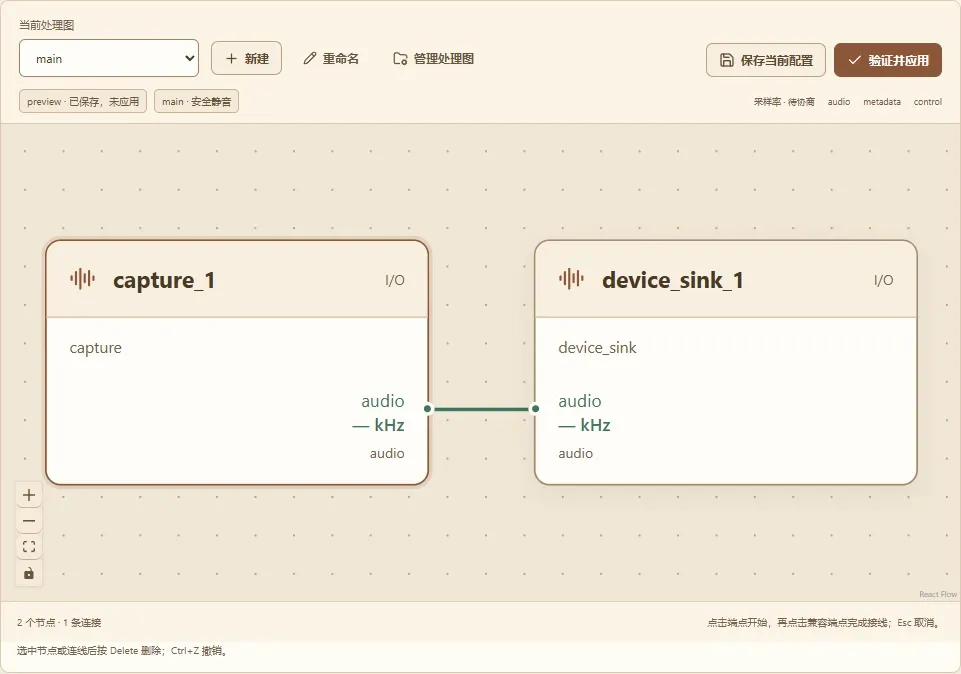
打开「处理图」。初始图一般已有「麦克风输入」
capture_1和「音频设备输出」device_sink_1。需要新建时,在「管理处理图」选「新建处理图」,给它取名「麦克风直连」。 -
找到麦克风节点的音频输出和设备输出节点的音频输入。缺线时依次点这两个端口,两点之间出现连线即连接成功。接错时点选那条线,确认它高亮后按 Delete,再接正确的端口。
-
点「验证并应用」。看到
main显示「已应用」再继续。如果失败,在「任务记录」打开对应任务,按节点或端口名定位。
选择设备并启动
跳转到「选择设备并启动」-
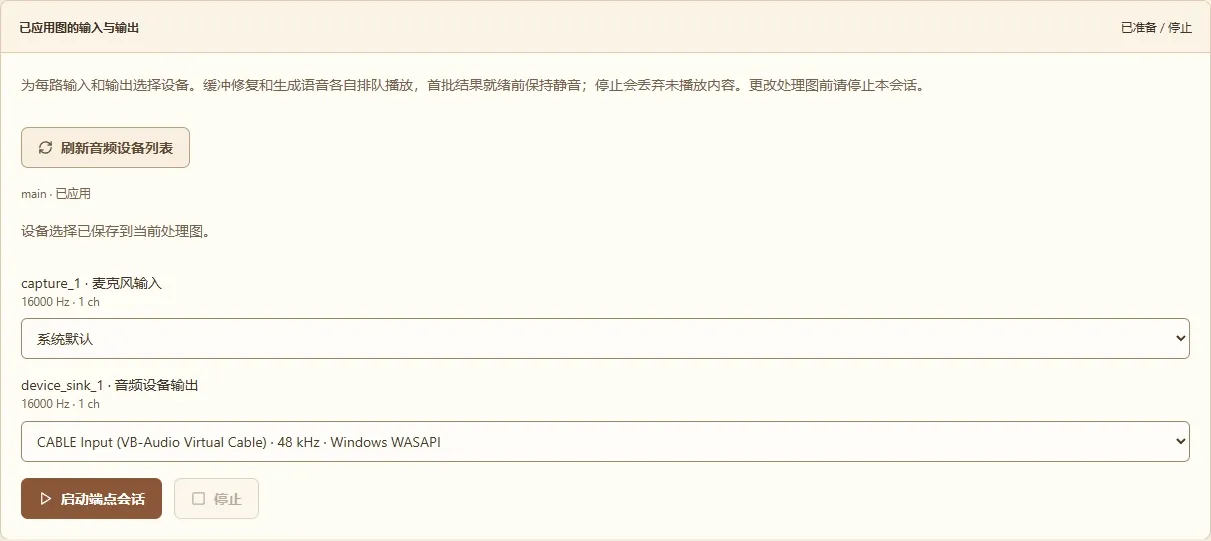
到「主页」的「已应用图的输入与输出」,给麦克风绑定实际设备,给输出绑定耳机。刚插入设备时点「刷新音频设备列表」。默认列出 WASAPI 设备,需要其他接口时在「设置与支持」开启「显示完整设备列表」。新版界面也可在「处理图」选中音频端点,从节点参数中调整绑定。
-
点「启动端点会话」。说一句「这是我的麦克风测试」,确认「设备实时电平」有输入和输出,并在耳机里听到同一句。停顿时电平应该随声音回落。
验收并保留直连图
跳转到「验收并保留直连图」- 要发送给目标应用时,先停止会话,把输出改为 CABLE Input 并重新启动,再按虚拟麦克风配置在目标应用试录回听。
- 保留直连图。在「管理处理图」复制已保存的图,用副本练习插入模块或改参数。换图后核对当前图和它的设备绑定。 修改处理图与保存设置
管理音源
跳转到「管理音源」直连图有声音后,可以更换麦克风,或在副本中添加其他输入节点。让每条需要听到的线路都接到输出。
更换麦克风
跳转到「更换麦克风」- 在主页停止当前端点会话,插入或启用新设备。
- 点「刷新音频设备列表」,为相应的麦克风输入重选设备。若设备名称相同,用设备接口区分。可到「设置与支持」开启「显示完整设备列表」查看 MME、DirectSound 等接口。
- 重新启动端点会话,说一句话,确认输入电平跳动且耳机能听到。设备选择会随当前图保存。
捕获播放器或浏览器的声音
跳转到「捕获播放器或浏览器的声音」「应用音频输入」捕获所选应用及其子进程的播放声音。此功能要求 Windows Build 20348 或更新版本。常见的 Windows 10 22H2(Build 19045)缺少所需接口。
- 让目标应用先播放声音。
- 在「处理图」的「输入与输出」中添加「应用音频输入」。选中节点,在「节点参数」选择「目标应用」。找不到时点击「刷新应用列表」。
- 将节点输出连到「音频设备输出」或后续模块,点击「验证并应用」。
- 在主页选择输出设备并启动会话。确认该音源显示「正在捕获」,然后检查输出电平。
运行中可以在端点区域选择另一个应用,再点「切换当前捕获」。希望下次仍用这个应用时,在处理图节点中保存选择,并在停止会话后重新验证应用。
浏览器通常按进程树捕获,多个有声标签页可能一起进入线路。要把应用音频转成字幕,可在独立播放器播放一小段对白,验证捕获和识别。 应用音频字幕案例
从音频文件输入
跳转到「从音频文件输入」- 在「处理图」的「输入与输出」中添加「音频文件输入」,接到「音频设备输出」或后续模块。
- 点击「验证并应用」。到主页的「已应用图的输入与输出」,为当前输入选择一个 WAV 或 FLAC 文件,再选择输出设备。
- 点击「启动端点会话」。文件按实时速度进入处理图,文件结束后会排出这一路的尾音。播放完毕后可以停止会话。
要生成音频文件,连接「音频文件输出」,在「离线处理」运行这张图。
合并或分发声音
跳转到「合并或分发声音」- 合并多路可以用内置「音频合并」(Merge)。把麦克风和伴奏接到它的不同输入端,再把合并后的声音连到音频设备输出。
- 分发到多个输出时,将同一个音频输出端口分别连到多个「音频设备输出」,再为每个输出选择目的设备。一路可以送虚拟线缆,另一路送耳机。声音经过的每一路都要符合端口类型。